
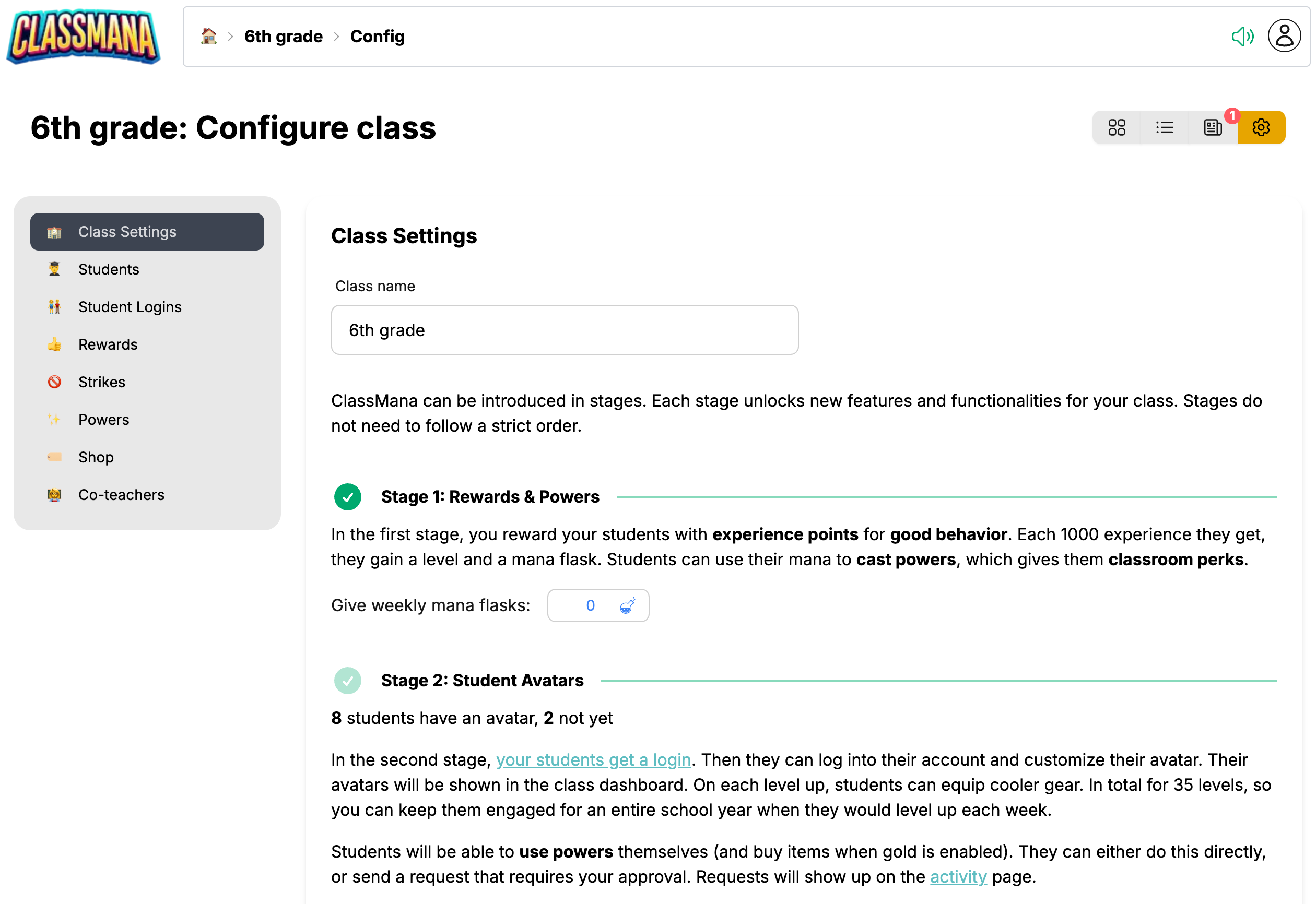
Trin 2: Elevernes Avatarer
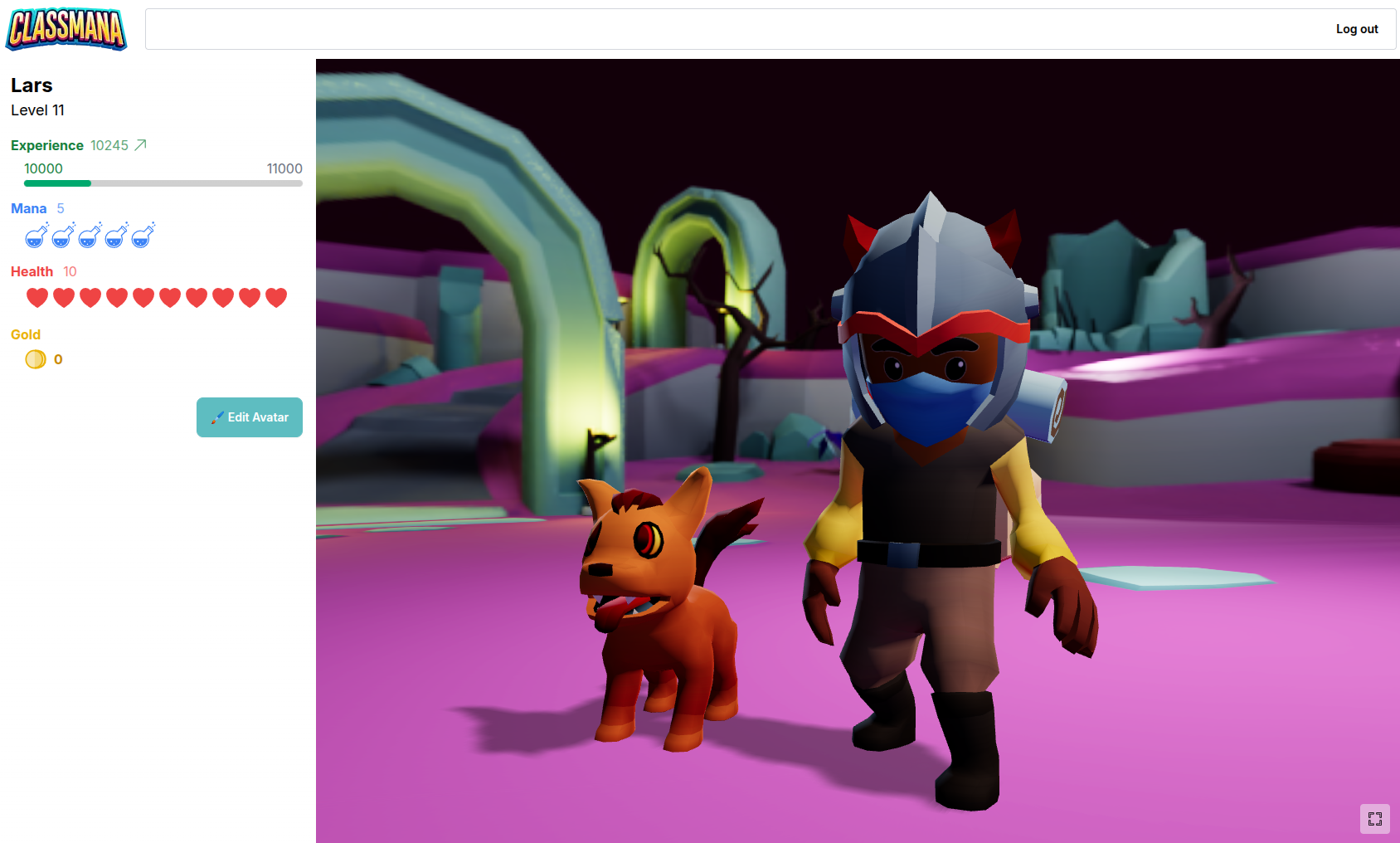
I det andet trin får dine elever et login. Derefter kan de logge ind på deres konto og tilpasse deres avatar. Deres avatarer vil blive vist på klassens dashboard. Ved hvert niveau op kan eleverne udstyre sig med federe udstyr. I alt 35 niveauer, så du kan holde dem engagerede i et helt skoleår, når de ville stige et niveau hver uge.
Elever kan også bruge kræfter selv (og købe ting når guld er aktiveret). De kan enten gøre dette direkte eller sende anmodninger, der kræver din godkendelse.
Hurtig Startguide
Der er ingen "aktivér" knap for Trin 2. Det aktiveres automatisk, når elever konfigurerer deres avatarer.
Spor Fremskridt
I Klasseindstillinger vil du se status for Trin 2:
- "Ingen elever har avatarer endnu"
- "X elever har en avatar, Y ikke endnu"
- "Alle elever har avatarer"
1. Få Elevernes Login-koder
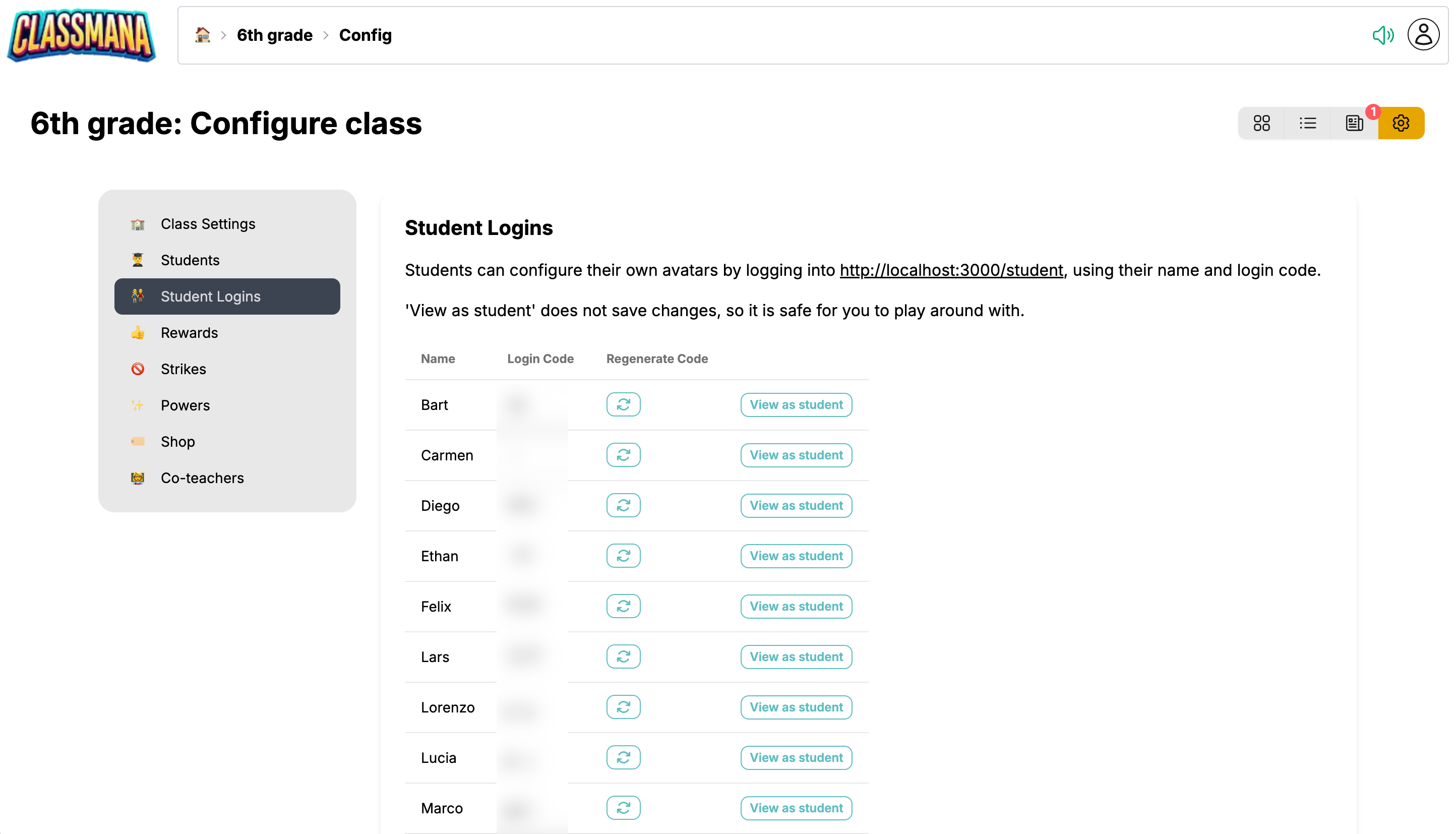
Hver elev har en unik login-kode:
- Gå til Klasseindstillinger (tandhjul-ikon)
- Klik på "Elevlogins" i venstre menu
- Du vil se hver elevs Navn og Login-kode
Forhåndsvis Elevoplevelsen
Brug "Se som elev" knappen ved siden af enhver login-kode for at se præcis, hvad den elev ser. Dette hjælper dig med at forstå grænsefladen og øve dig i at hjælpe elever. Ændringer lavet i forhåndsvisningstilstand bliver ikke gemt.
2. Distribuer Koder til Elever
Del koder med dine elever sammen med deres navn:
- Print individuelle kort til hver elev
- Send koder gennem din skoles beskedsystem
- Skriv koder i kalendere/dagbøger
Elever vil bruge deres navn og login-kode til at få adgang til deres konto på elevlogin-siden.
Koder er ikke følsomme over for store/små bogstaver, så elever behøver ikke bekymre sig om store bogstaver. Du kan regenerere en kode når som helst, hvis en elev mister sin.
Elevernes Privatliv
ClassMana tager elevernes privatliv seriøst:
- Ingen e-mailadresser påkrævet
- Ingen adgangskoder at huske
- Ingen personlige oplysninger indsamlet
- Elever logger ind med simple koder
- Forældre behøver ikke at oprette konti
3. Lad Elever Oprette Avatarer
Når elever logger ind for første gang:
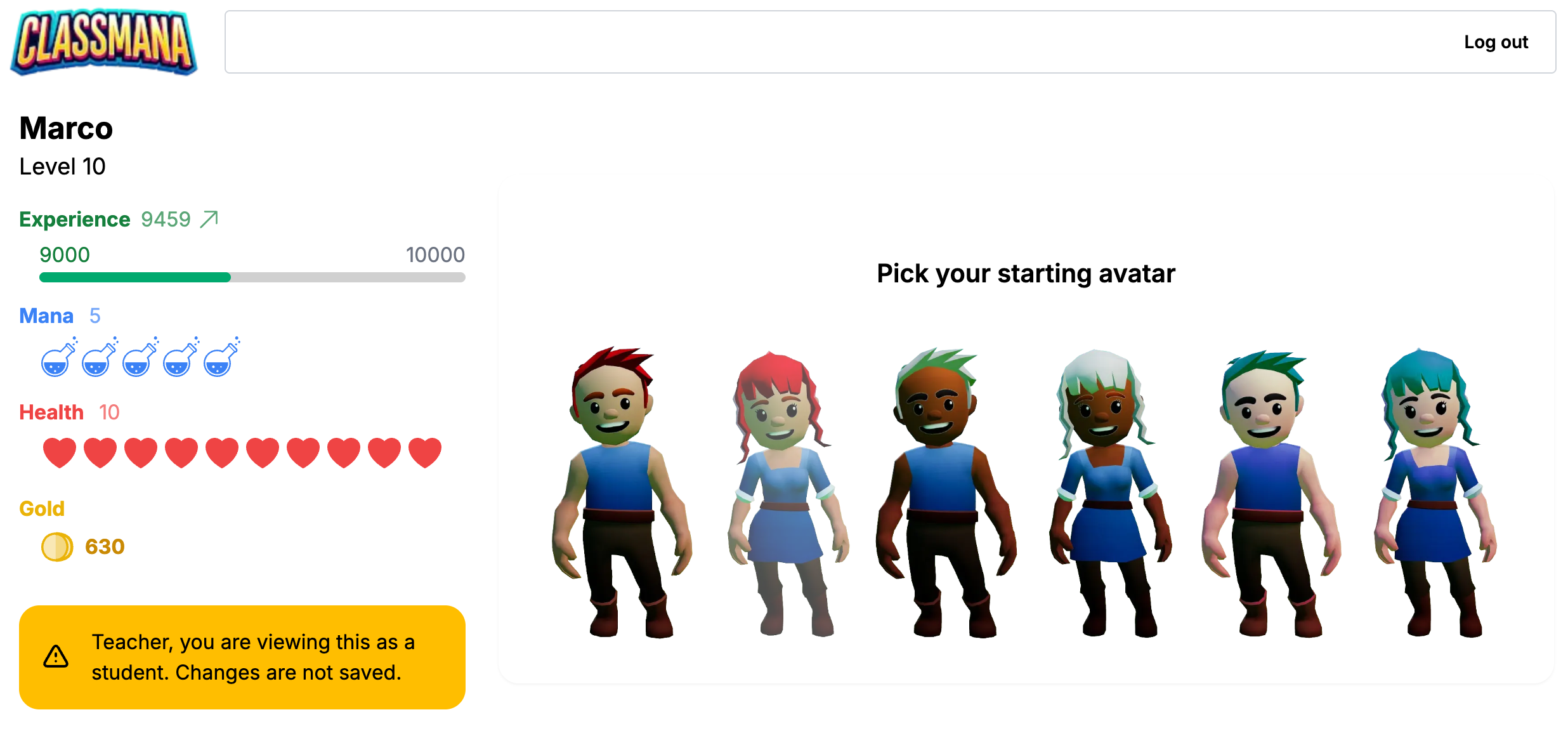
- De vil blive bedt om at "Konfigurer din Avatar!"
- De tilpasser deres udseende (køn, hudfarve, hår, ansigtstræk)
- Efter at have gemt, bliver Trin 2 automatisk aktiveret for den elev
Klassetid til Opsætning
Tillad 10-15 minutter klassetid til initial avatar-opsætning. Elever bliver begejstrede for tilpasning, og det er nemmere at hjælpe alle på én gang.
Avatar & Udstyr System
Progressionssystemet har 35 niveauer, designet til et helt skoleår:
| Niveau Område | Låser op |
|---|---|
| 1-10 | Grundlæggende tøj, simple tilbehør, frisurer |
| 11-25 | Federe outfits, kæledyr og ledsagere, våben og skjolde |
| 26-35 | Episk udstyr, sjældne genstande, vinger, eksklusive tilpasninger |
Hvordan udstyr fungerer:
- Udstyr låses op automatisk på bestemte niveauer
- Elever køber ikke udstyr med mana eller guld
- Når det er låst op, kan udstyr udstyres når som helst
- Elever kan blande og matche oplåste genstande
Progressionstempo: Hvis elever stiger et niveau om ugen, vil de nå niveau 35 ved slutningen af et ~35-ugers skoleår.
4. Klassens Dashboard
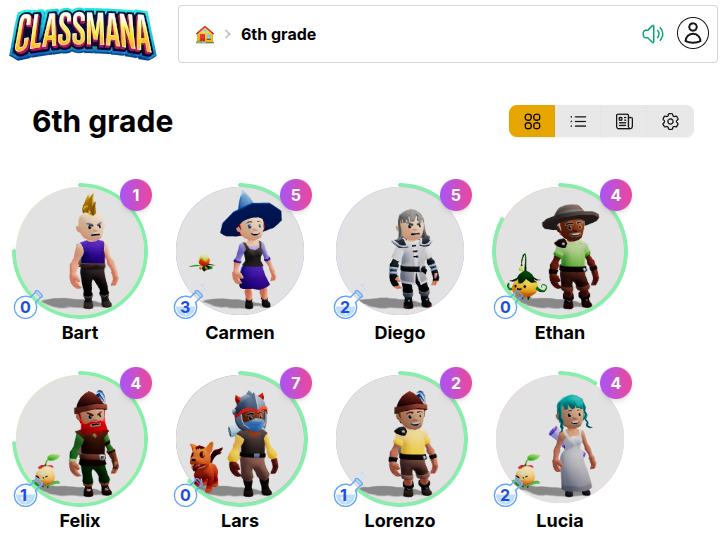
Klassens dashboard viser alle elevernes avatarer i et 3D-gitter:
- Elever kan se deres klassekammeraters karakterer
- Klik på enhver avatar for at se den elevs profil
- Skaber en visuel repræsentation af klassefællesskabet
Privatlivsindstillinger
Vis Klassekammerater til Elever
Som standard kan elever kun se deres egen avatar, når de er logget ind. Du kan aktivere synlighed af klassekammerater, hvis ønsket.
I Klasseindstillinger → Trin 2: Elevkonti finder du "Vis Klassekammerater til Elever" knappen:
- 🔲 Fra (standard) - Elever ser kun deres egen avatar; Klassekammerater-knappen er skjult
- ✅ Til - Elever ser en "Klassekammerater" knap, der åbner en sektion, som viser andre elevers avatarer og grundlæggende statistikker
Hvornår Skal Denne Indstilling Bruges
Hold denne indstilling fra hvis: - Forældre måske ser elevskærmen, og du ikke ønsker, at de ser andre børns oplysninger - Din skole har strenge privatlivspolitikker om visning af elevdata Tænd den til hvis: - Du ønsker, at elever ser og fejrer deres klassekammeraters fremskridt - Opbygning af klassefællesskab gennem avatar-synlighed er et mål
Elevernes Selvbetjening
Elevernes Kræfter & Køb af Genstande
Når elever logger ind, kan de bruge kræfter og købe butiksgenstande direkte fra deres avatar-dashboard. Du bestemmer, om de kan bruge genstande øjeblikkeligt eller skal anmode om din godkendelse først.
Deres elevdashboard viser Kræfter og Butik knapper (hvis guld er aktiveret):
Elever kan:
- Bruge kræfter med deres optjente mana (øjeblikkeligt eller anmod om godkendelse)
- Købe butiksgenstande med guld (hvis guld er aktiveret, øjeblikkeligt eller anmod om godkendelse)
- Spore og annullere ventende anmodninger mens de venter på din godkendelse
Smart Ressourcehåndtering
Når elever indsender en anmodning, reserveres deres mana eller guld, så de ikke kan overforbrug mens de venter på din godkendelse.
Håndtering af Elevernes Anmodninger
Når elever indsender anmodninger, vil du se dem øjeblikkeligt på din Aktivitets-side:
- Aktivitetsknappen viser en badge-tæller (f.eks. "3" eller "9+"), så du altid ved, hvor mange anmodninger der venter
- En ventende anmodninger sektion vises øverst med alle anmodninger, der afventer dit svar
- Et-klik godkend eller afvis hver anmodning
- Systemet validerer, at elever har nok mana/guld, før du kan godkende
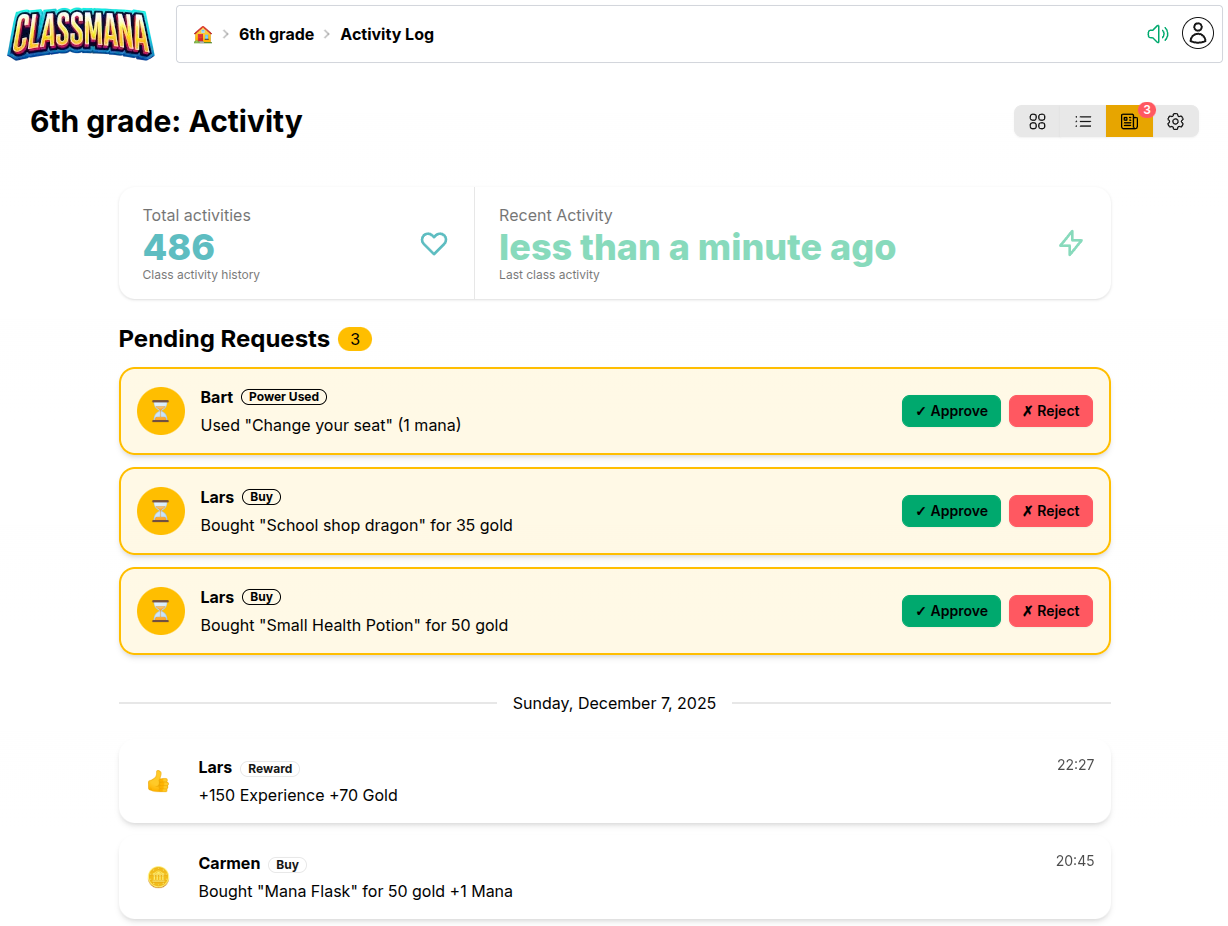
Alle anmodninger spores i aktivitetsloggen, så du kan se, hvilke der blev godkendt, afvist eller fuldført øjeblikkeligt.
Konfigurer Godkendelseskrav
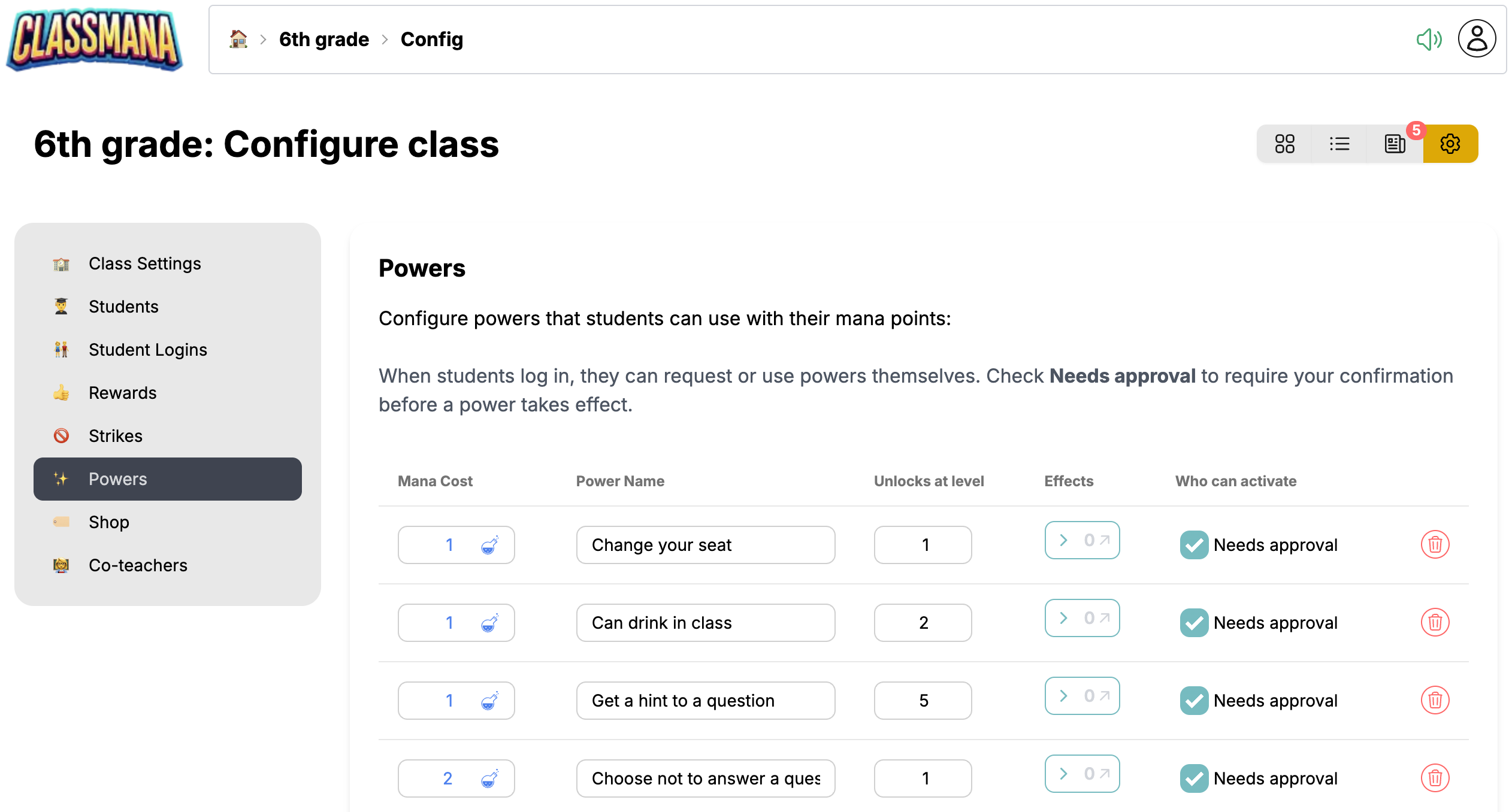
Du har fuld kontrol over, hvilke kræfter og butiksgenstande der kræver din godkendelse. Konfigurer hver enkelt individuelt baseret på din klasseledelsestil.
I Klasseindstillinger → Kræfter finder du et "Kræver godkendelse" afkrydsningsfelt for hver kraft. Tilsvarende har hver butiksvare i Klasseindstillinger → Butik den samme mulighed.
- ✅ Afkrydset - Elever skal anmode om godkendelse; du gennemgår og godkender/afviser
- 🔲 Ikke afkrydset - Elever kan bruge kraften eller købe genstanden øjeblikkeligt
Blandet Tilgang
Du kan sætte godkendelseskrav per kraft og per genstand. For eksempel kan "Lyt til musik" være øjeblikkeligt, mens "Lektie-pas" kræver din godkendelse.
Næste Skridt
Når Trin 2 kører problemfrit, overvej at udvide:
- Trin 3: Sundhedssystem - Tilføj konsekvenser for dårlig opførsel med sundhedspoint
- Trin 4: Guld & Butik - Opret en klasseøkonomi med guldvaluta
For flere tips om at holde elever engagerede:
- Bedste Praksis - Strategier for langsigtet engagement gennem året