
Stilhedsudfordring
Stilhedsudfordringen er et dragetematiseret støjovervågningsværktøj, der hjælper dig med at opretholde et stille klasselokale på en sjov og engagerende måde. Når eleverne holder sig stille, sover dragen fredeligt. Når støjen overstiger din tærskel, vågner dragen!
Der er to versioner af dette værktøj:
- Gratis lærerværktøj - Tilgængeligt for alle lærere til grundlæggende støjovervågning
- Klasseeventyr - Forbinder til dit klasselokalesystem for at belønne/straffe elever
Adgang til Stilhedsudfordringen
Gratis lærerværktøj-version
Naviger til Stilhedsudfordring-værktøjet fra:
- 🏠 Dashboard → Lærerværktøjer → Stilhedsudfordring
Klasseeventyr
For at få adgang til den klasseintegrerede version:
- Gå til dit klassedashboard
- Find sektionen Klasseeventyr (markeret som Beta)
- Klik på Stilhedsudfordring
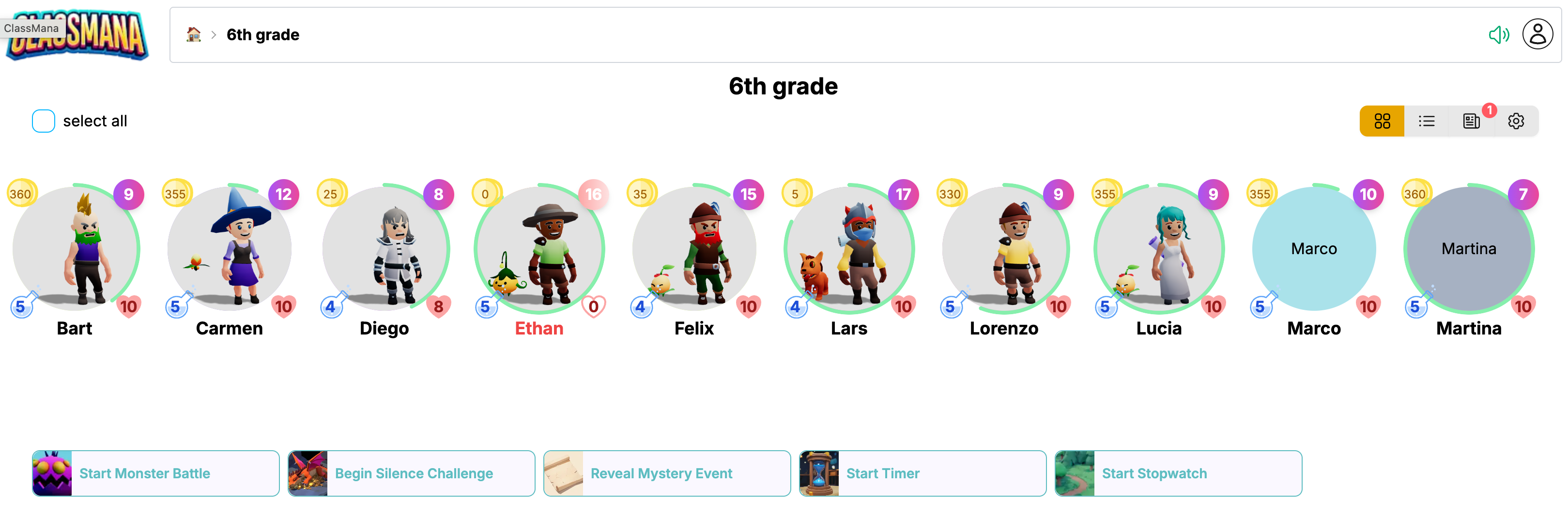
Denne version inkluderer alle funktionerne nedenfor PLUS muligheden for at belønne elever med erfaring, mana og guld, eller trække sundhedspoint fra.
Tillad mikrofonadgang
Når du første gang åbner Stilhedsudfordringen, vil din browser bede om tilladelse til at få adgang til din mikrofon. Når du bliver spurgt, klik Tillad for at aktivere lydregistrering.
Trin 1: Konfigurer støjindstillinger
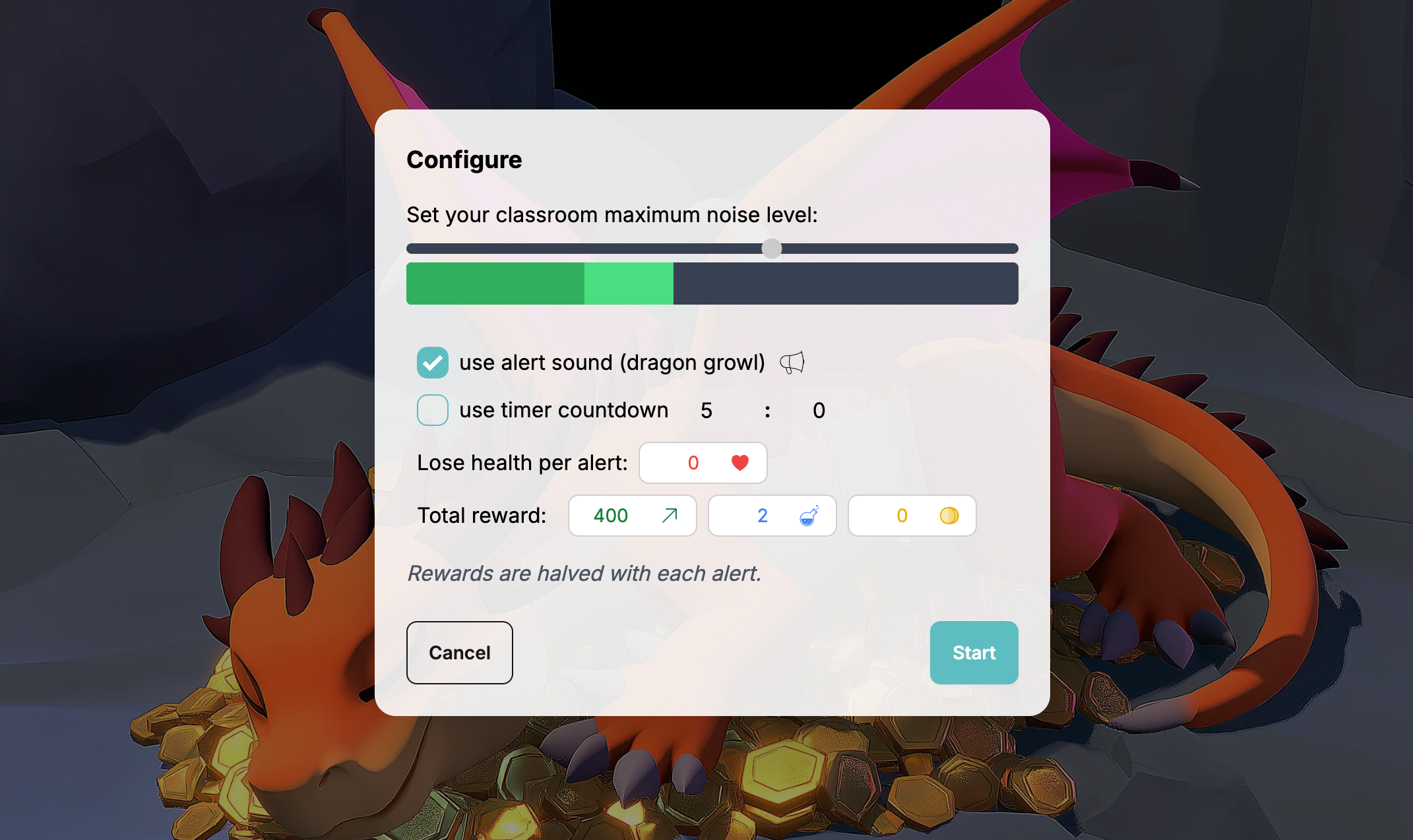
Når du første gang åbner Stilhedsudfordringen, vil du se en konfigurationsdialog:
1 Juster støjtærsklen
Brug skyderen til at indstille dit acceptable støjniveau. Den aktuelle støj er angivet med en lysere øjeblikkelig bjælke, og en langsommere bevægende mørkere bjælke. Den mørke bjælke er det, dragen bruger til at beslutte, hvornår den skal vågne.
2 Aktiver lydalerter (valgfrit)
Marker "Brug alertlyd" for at lade dragen brøle, når den vågner. Hvis deaktiveret, vil kun animationen og alerttællingen indikere støjhændelser.
3 Indstil en timer (valgfrit)
Marker "Brug timer" for at indstille en nedtælling. Du kan indtaste minutter og sekunder.
Lad være umarkeret for ubegrænset varighed.
Klasseeventyr
Yderligere klasseeventyr-muligheder
4 Tab sundhed pr. alert
Indstil hvor meget sundhed elever mister hver gang dragen vågner. Brøkdele som 0,5 understøttes. Sæt til 0 for ingen sundhedsstraf.
For hver alert trækkes sundhed fra. Når udfordringen slutter, rundes den samlede sundhed til nærmeste hele tal.
5 Erfaring, mana og guldbelønninger
Indstil basisbelønninger elever kan tjene for at gennemføre udfordringen. Sæt til 0 for ingen belønning.
Med hver dragealert halveres belønningerne (eksponentielt forfald).
Dine indstillinger gemmes
ClassMana gemmer automatisk dine konfigurationsindstillinger. Næste gang du starter en Stilhedsudfordring på samme enhed, vil dine tidligere indstillinger være forudfyldt.
Klik Start for at begynde udfordringen
Trin 2: Overvåg klasselokalet støj
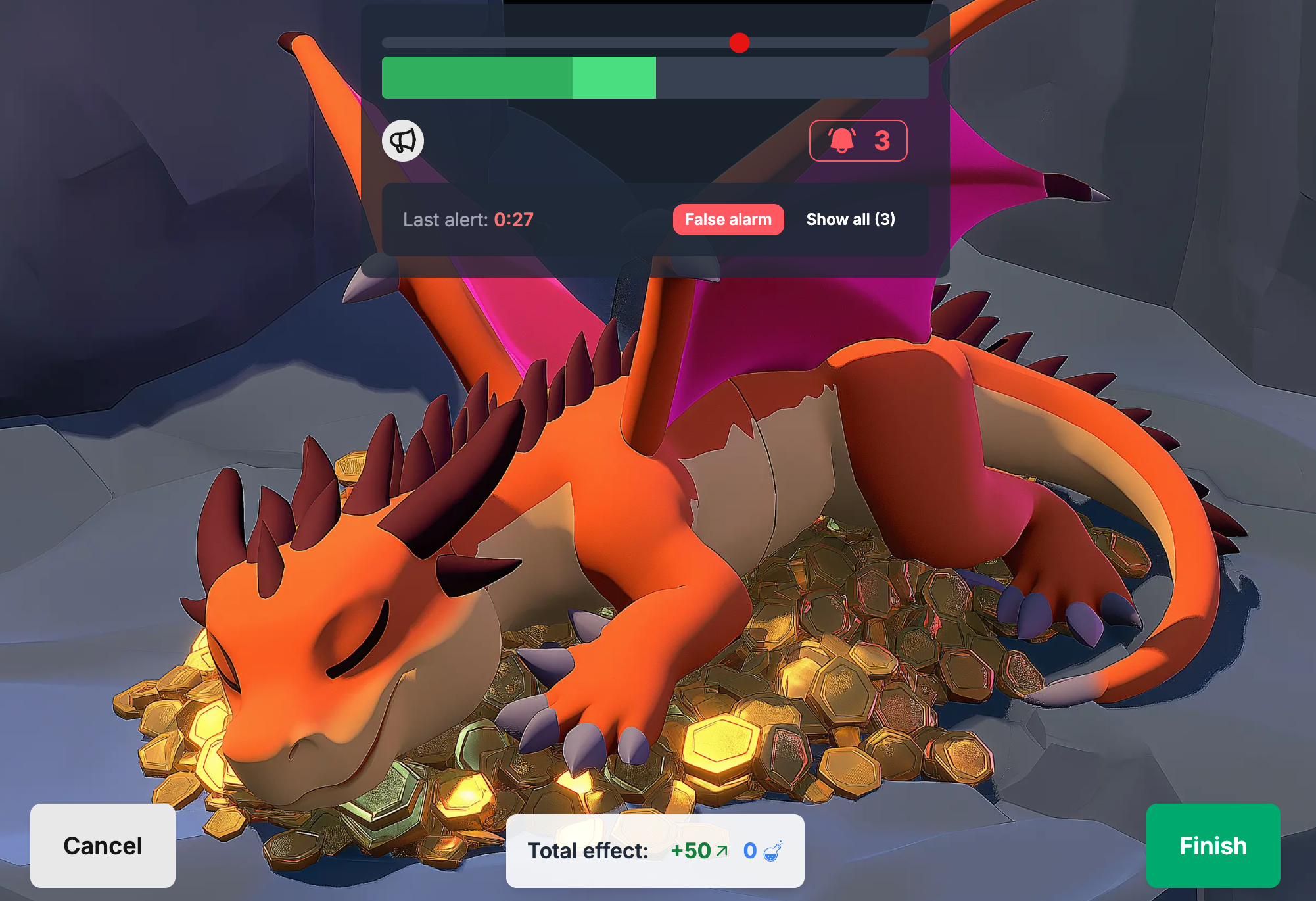
Når den er startet, vil du se hovedovervågningsskærmen:
Nøgleelementer:
- Drageanimation - Sover når stille, vågner når støjende
- Lydstyrkebjælke - Realtids og udjævnede støjniveauer
- Tærskelskyder - Juster følsomhed løbende
- Alerttælling (klokkeikon med nummer) - Viser hvor mange gange dragen vågnede op. Klik på den for midlertidigt at pause både timeren og støjsporing.
- Timer (hvis aktiveret) - Nedtællingsvisning. Kan pauses/genoptages.
Alertlog
- En post tilføjes hver gang dragen vågner, med et tidsstempel
- Klik på Falsk alarm-knappen hvis dragen vågner forkert (nys, tabt bog, meddelelse)
Klasseeventyr
I Klasseeventyr-versionen vises de samlede belønninger og sundhedsstraffe nederst.
Trin 3: Afslut udfordringen
Klik Afslut når du er færdig. I den gratis version afslutter dette blot sessionen.
Klasseeventyr
I Klasseeventyr-versionen vil du se en bekræftelsesdialog, der viser de endelige effekter, der skal anvendes på elever baseret på præstation.
Elever der er fraværende eller faldet vil ikke modtage nogen effekter.
Forståelse af belønningsforfald
Nøglemekanikken er eksponentielt belønningsforfald:
- 0 alerter: Elever får 100% af belønninger
- 1 alert: Belønninger skåret i halve (50%)
- 2 alerter: Belønninger skåret i halve igen (25%)
- 3 alerter: Ned til 12,5%
- 4+ alerter: Fortsætter med at halvere
Eksempel: Hvis du sætter en 400 erfaringsbelønning:
- Perfekt kørsel (0 alerter) = 400 erfaring
- 1 alert = 200 erfaring
- 2 alerter = 100 erfaring
- 3 alerter = 50 erfaring
Sundhedsstraffe er IKKE påvirket af forfald - de multipliceres med alerter:
- 0,5 sundhed pr. alert × 3 alerter = 1,5 sundhed tabt. Rundet op er det 2 sundhed tabt.
Almindelige anvendelsestilfælde
Selvstændigt arbejdstid
Sæt en 20-minutters timer til stille læsning eller test. Elever kan se, hvornår dragen vågner og selv-regulere deres støjniveau.
Efter-frikvarter nulstilling
Brug en 5-minutters udfordring til at overgå fra højenergi leg tilbage til klasselokale fokus.
Morgen mindfulness
Start dagen med en 10-minutters stille journalskrivningssession ved hjælp af Stilhedsudfordringen som en blid påmindelse.
Overgangsovervågning
Udfordre elever til at gennemføre overgange (pakke sammen, flytte til grupper) i fuldstændig stilhed.
Fejlfinding: Tilladelse af mikrofonadgang
For at bruge Stilhedsudfordringen med lydregistrering har ClassMana brug for tilladelse til at få adgang til din mikrofon. Her er hvordan du aktiverer det i forskellige browsere:
Google Chrome
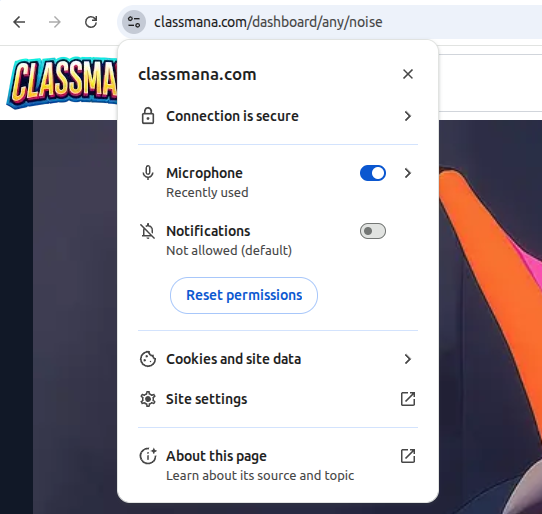
- Klik på låseikonet eller kameraikonet i adresselinjen (til venstre for URL'en)
- Find Mikrofon i tilladelseslisten
- Vælg Tillad fra dropdown-menuen
- Opdater siden
Alternativ metode:
- Gå til Indstillinger → Privatliv og sikkerhed → Webstedsindstillinger → Mikrofon
- Find ClassMana på listen og sæt den til Tillad
Mozilla Firefox
- Klik på låseikonet i adresselinjen
- Klik på pilen ved siden af Forbindelse sikker
- Klik på Mere information
- Gå til fanen Tilladelser
- Find Brug mikrofonen og fjern markeringen Brug standard
- Vælg Tillad
- Opdater siden
Alternativ metode:
- Gå til Indstillinger → Privatliv og sikkerhed → Tilladelser → Mikrofon → Indstillinger
- Find ClassMana og skift status til Tillad
Microsoft Edge
- Klik på låseikonet i adresselinjen
- Find Mikrofon i tilladelseslisten
- Vælg Tillad fra dropdown-menuen
- Opdater siden
Alternativ metode:
- Gå til Indstillinger → Cookies og webstedstilladelser → Mikrofon
- Find ClassMana og sæt den til Tillad
Safari (macOS)
- Gå til Safari-menuen → Indstillinger (eller Præferencer)
- Klik på fanen Websteder
- Vælg Mikrofon fra venstre sidepanel
- Find ClassMana på listen og sæt den til Tillad
- Opdater siden
Systemniveau-tilladelser:
- macOS kan også kræve mikrofonadgang på systemniveau
- Gå til Systemindstillinger → Privatliv og sikkerhed → Mikrofon
- Sørg for at browseren (Safari, Chrome, osv.) er markeret
Almindelige problemer
"Mikrofon blokeret" besked:
- Du kan tidligere have nægtet mikrofonadgang
- Følg trinene ovenfor for at ændre tilladelsen til "Tillad"
Ingen lydregistrering:
- Test din mikrofon i en anden applikation
- Tjek om din mikrofon er slået fra i systemindstillinger
- Prøv at vælge en anden mikrofonindgangsenhed
Tilladelsespopup vises ikke:
- Ryd din browsers cache og cookies for ClassMana
- Prøv at åbne siden i et inkognito/privat vindue
- Tjek om din browser har mikrofonadgang i dine systemindstillinger
Tips fra lærere
“"Jeg bruger det lige efter frokost hver dag. Det er blevet vores ritual til at falde tilbage i læringsmodus."
“"Det eksponentielle forfald er genialt. Elever indså hurtigt, at et enkelt fejltrin betyder halvdelen af deres point, så de hjælper hinanden med at holde sig stille."
“"Jeg parrer det med læsetid. Elever ved, at jo mere stille de er, jo flere læsepoint kan de tjene."