
Quests
Quests lader dig omdanne opgaver og læringsaktiviteter til narrativdrevne eventyr. Du opretter visuelle kort hvor hver knude er et mål — en opgave, quiz, info-knude eller boss-udfordring. Elever skrider frem gennem kortet ved at fuldføre mål, låse nye stier op og tjene belønninger undervejs.
Quests er tilgængelige så snart du har en klasse med elever.
Forudsætninger:
- Registreret konto
- Oprettet klasse med tilføjede elever
Hurtig Startguide
1. Opret en Quest
- Fra klassedashboardet, klik på "Quests" i værktøjslinjen
- Klik på "Opret Quest"
- Indtast et navn til din quest
- Du bliver dirigeret til quest kort editoren
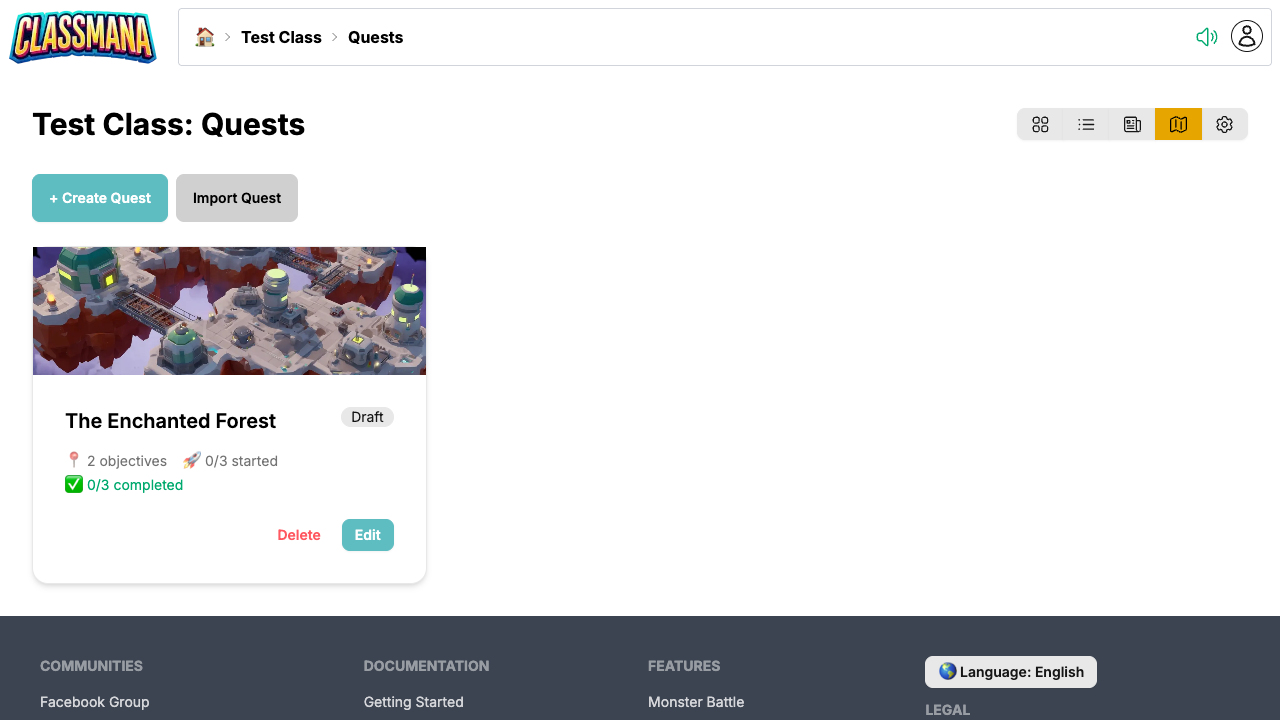
2. Vælg en Kort Baggrund
Kort editoren åbner med et tilfældigt lærred. Vælg et baggrundstema for at sætte stemningen for din quest:
- Klik på Kort Baggrund i editor værktøjslinjen
- Gennemse over 20 tematiske kategorier — fra Pirat og Troldmandsskole til Sci-Fi og Det Vilde Vesten
- Klik på et kort for at vælge det
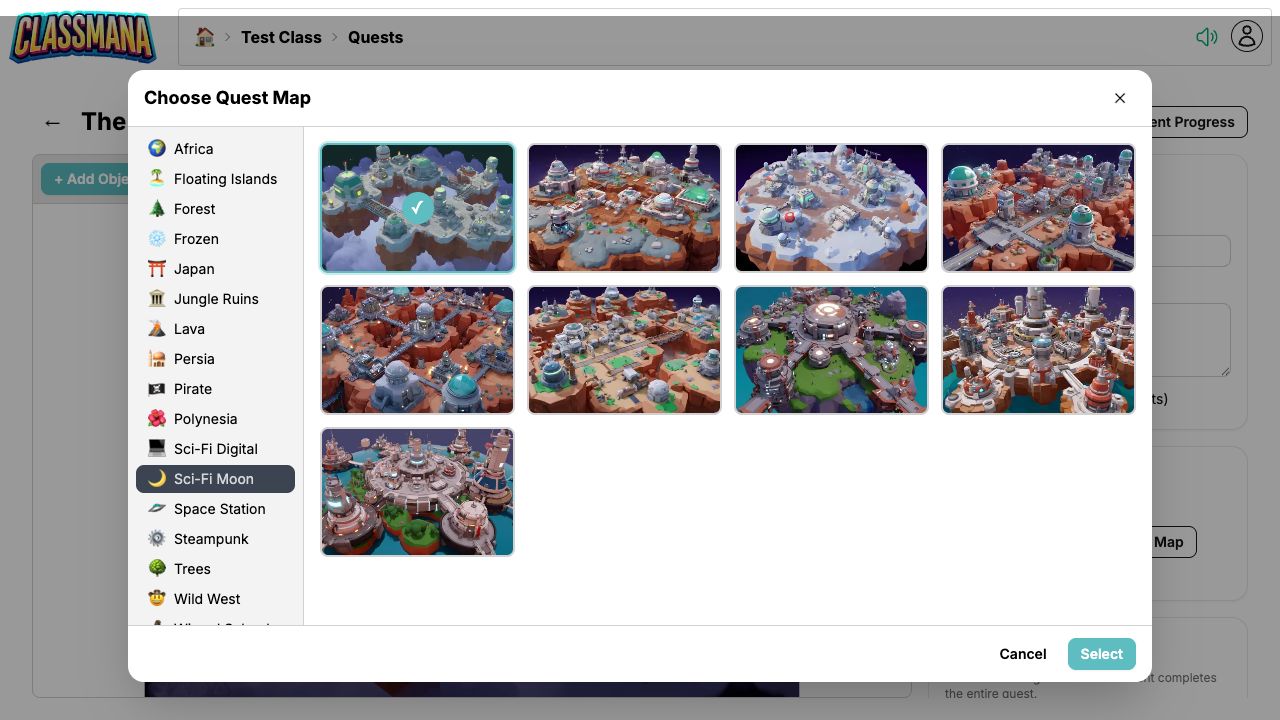
Kort Kategorier
Der er over 200 unikke kort baggrunde organiseret efter tema: Afrika, Flydende Øer, Skov, Frosset, Japan, Jungle Ruiner, Lava, Persien, Pirat, Polynesien, Sci-Fi, Rumstation, Steampunk, Det Vilde Vesten, Troldmandsskole, Eventyrland, og mere. Vælg en der passer til din lektions eller enheds narrativ.
3. Tilføj Mål
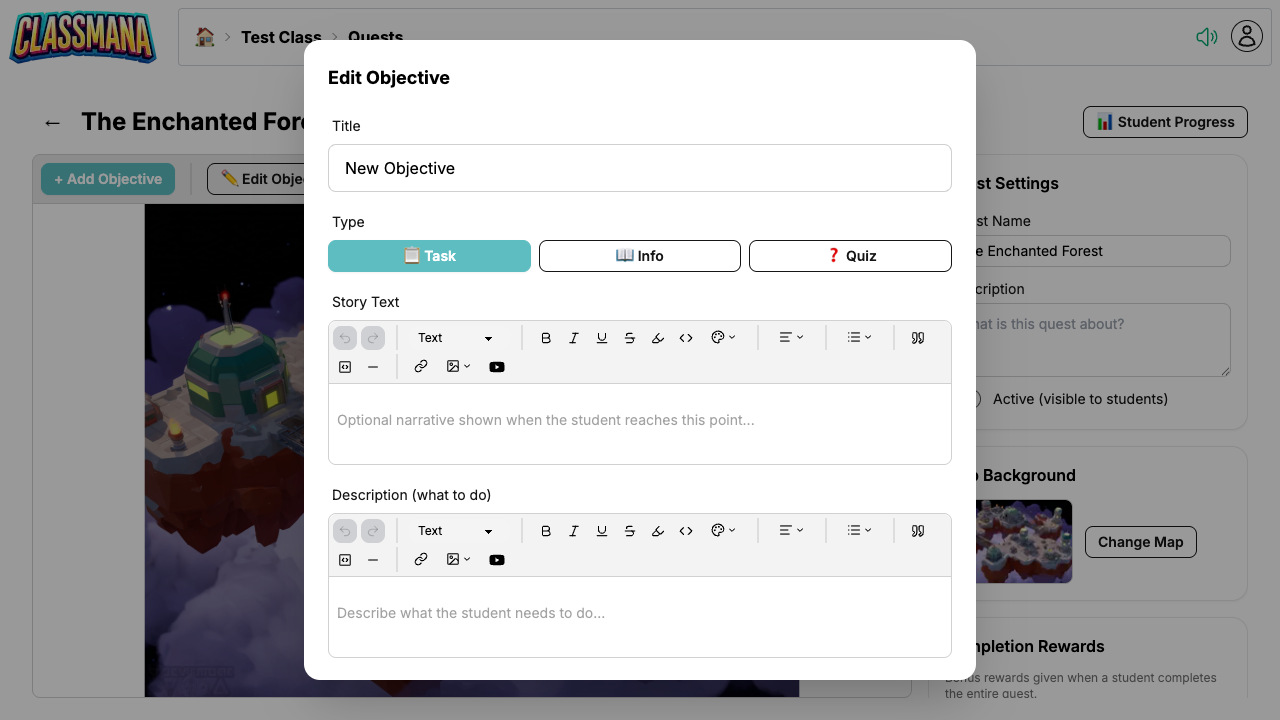
Klik på + Tilføj Mål for at tilføje et mål til kortet. Hvert mål er en knude som eleverne vil interagere med:
- Opgave — En almindelig opgave. Elever enten selvrapporterer færdiggørelse eller indsender den til din godkendelse.
- Info — En kun-narrativ knude for historiesammenhæng, instruktioner eller baggrundsinformation. Automatisk fuldført når eleven læser den.
- Quiz — Et auto-bedømt mål med spørgsmål.
For hvert mål, konfigurer:
- Titel — Hvad eleverne ser på kortet
- Type — Opgave, Info eller Quiz
- Historietekst — Narrativ tekst vist når eleven når dette mål, for at sætte scenen eller fremme historien
- Beskrivelse — Detaljerede instruktioner for hvad eleverne skal gøre
- Belønninger — Erfaring, guld, mana eller helbred tildelt ved færdiggørelse
Både Historietekst og Beskrivelse bruger en rich text editor der understøtter formatering, billeder, links og indlejrede YouTube videoer.
4. Forbind Mål med Stier
Nye mål bliver automatisk forbundet til de nuværende slutknuder på kortet, så du kan bygge en lineær quest simpelthen ved at tilføje mål én efter en.
For manuelt at forbinde to mål:
- Klik på startmålet for at vælge det
- Klik på "Forbind" knappen
- Klik på destinationsmålet
Stien vises som en rettet pil på kortet. Elever kan kun tilgå et mål når alle dets forudsætninger (indgående stier) er fuldført. Dette lader dig oprette:
- Lineære sekvenser — Et mål efter det andet
- Forgreningsstier — Elever vælger hvilken sti de vil tage
- Konvergenspunkter — Flere stier der fører til et enkelt mål
Fleksibel Progression
Forgreningsstier giver eleverne autonomi — de kan vælge deres egen læringssti. Brug konvergenspunkter til at bringe alle sammen igen før en sidste boss eller vurdering.
5. Aktiver Questen
Quests starter som ikke aktive og er ikke synlige for eleverne.
Når du er klar:
- Skift quest status til Aktiv til aktiveret
- Eleverne vil se questen i deres quest liste og kan begynde at arbejde på den
Du kan skifte en quest tilbage til ikke aktiv når som helst for at skjule den fra eleverne.
Quest Kort Editor
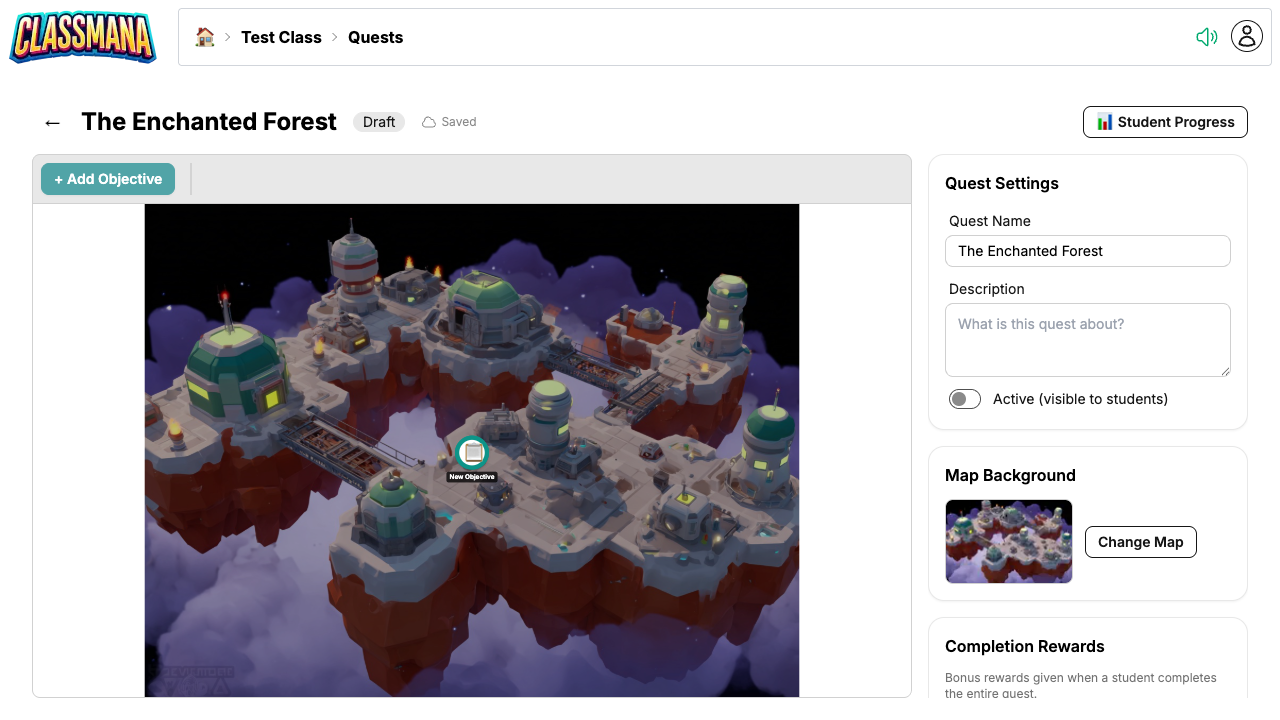
Editor kontroller:
- Klik på et mål for at vælge det og åbne dets indstillinger i en dialog
- Træk mål for at repositionere dem på kortet
- Slet for at fjerne valgte mål eller stier
Quest-niveau indstillinger tilgængelige i sidebjælken.
- Quest navn og beskrivelse
- Beskrivelse vist til eleverne i quest listen
- Kort baggrund — skift tema når som helst
- Aktiv status
- Færdiggørelse Belønninger — ekstra belønninger når en elev fuldender alle mål
Auto-Gem
Editoren auto-gemmer dine ændringer løbende. Du behøver ikke manuelt at gemme — bare luk editoren når du er færdig.
Elevoplevelse
Når elever logger ind, tilgår de quests fra deres elevdashboard.
Navigering af Quests
- Eleverne klikker på Quests knappen i deres HUD
- De ser en liste over alle aktive quests med deres fremskridt
- At klikke på en quest åbner kortet i fuld skærm
Mål Status
På kortet er mål farvekodet efter status:
- Låst (grå) — Forudsætninger ikke endnu fuldført
- Tilgængelig (blå) — Klar til at interagere med
- Afventende (orange) — Indsendt, afventer lærer godkendelse
- Fuldført (grøn) — Færdig
Elever kan kun interagere med tilgængelige mål. At fuldføre et mål låser automatisk de næste op i stien.
Fuldførelse af Mål
- Opgave (auto-fuldført): Klik på målet → læs detaljerne → klik "Marker som Fuldført"
- Opgave (kræver godkendelse): Klik på målet → læs detaljerne → klik "Indsend til Godkendelse" → vent på lærer godkendelse
- Info: Klik på målet → læs indholdet → automatisk fuldført
- Quiz: Klik på målet → besvar alle spørgsmål → indsend → se resultater øjeblikkeligt
Elevbelønninger
Når en elev fuldender et mål, anvendes alle konfigurerede belønninger (Erfaring, Guld, Mana, Helbred) til deres konto øjeblikkeligt. Hvis questen har bonus færdiggørelsesbelønninger, tildeles de når eleven afslutter alle mål.
Sporing af Elevfremskridt
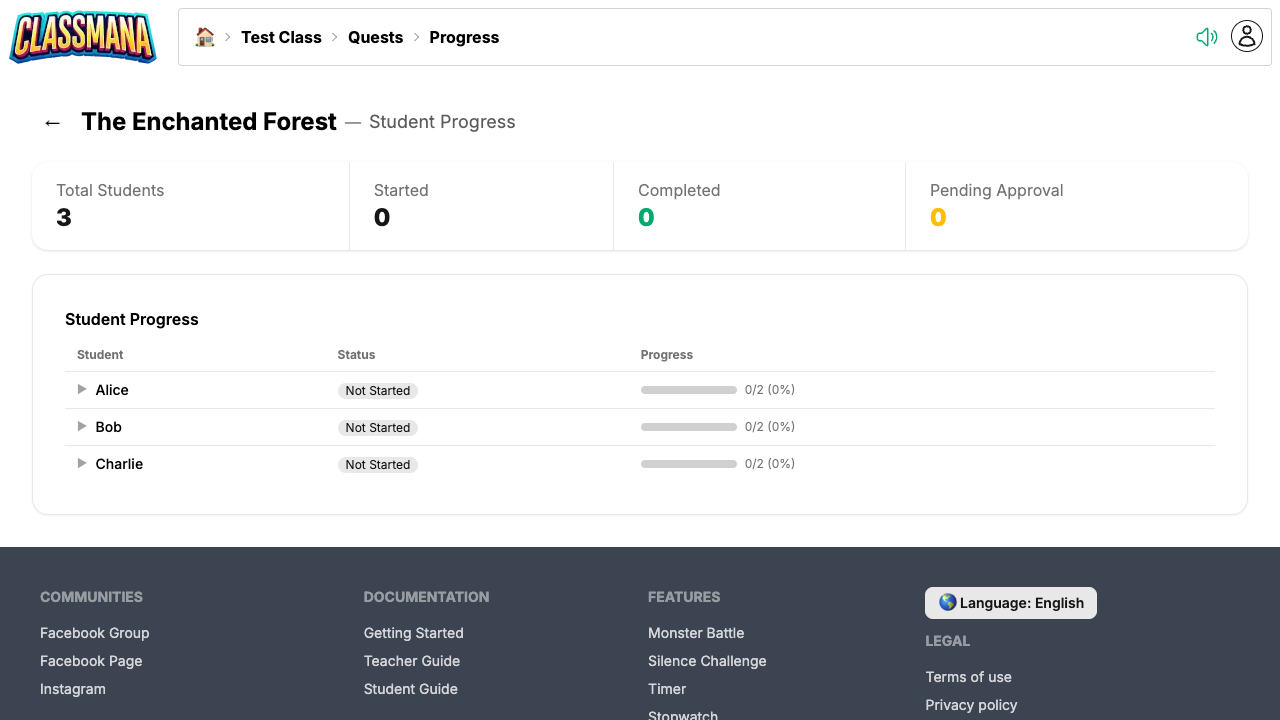
Fremskridt Side
Overvåg dine elevers quest fremskridt fra den dedikerede fremskridt side:
- Fra quest listen, klik på en quest
- Klik på "Fremskridt" i værktøjslinjen
- Du vil se en liste over alle elever med deres status for hvert mål
Godkendelse af Indsendelser
Når elever indsender mål til godkendelse:
- Du vil se en afventende godkendelse tæller på quest liste siden
- Åbn fremskridt siden for at se alle afventende indsendelser
- Godkend eller afvis hver indsendelse individuelt
- Brug bulk godkend til at godkende alle afventende indsendelser på én gang
Manuel Fremskridt Administration
Du kan også administrere elevfremskridt direkte:
- Nulstil en elevs fremskridt på et mål
Afventende Godkendelser
Tjek quest listen regelmæssigt for afventende godkendelser. Tæller badges gør det let at se på et øjeblik hvis elever venter på din gennemgang.
Bedste Praksis
Design af Effektive Quests
- Start med et klart læringsmål — Hvad skal eleverne vide eller være i stand til at gøre ved slutningen af questen?
- Hold det håndterbart — 5-10 mål per quest er et godt udgangspunkt. For mange kan føles overvældende.
- Bland mål typer — Skift mellem opgaver, info knuder og quizzer for at holde tingene varierede
- Brug forgrening til differentiering — Opret lettere og sværere stier så elever kan vælge deres udfordringsniveau
- Tilføj narrativ sammenhæng — Brug info knuder og beskrivelser til at fortælle en historie. Selv en simpel indramning ("Du udforsker en mystisk skov...") tilføjer engagement.
Belønningsstrategi
- Foretrækk Guld over Erfaring — Hold Erfaring til at belønne god opførsel og brug Guld som den primære quest belønning. Dette adskiller adfærdsmæssige belønninger fra skolastiske præstationer.
- Små belønninger per mål — Giv beskedne Guld for hvert mål for at give konstant feedback
- Større bonus for fuldførelse — Brug quest fuldførelse bonussen til at belønne elever der afslutter hele questen
- Match indsats med belønning — Boss mål og quizzer skal give mere end simple info knuder
Administration af Quests Over Tid
- Opret quests for hver enhed — Kortlæg quests til dine læseplan enheder eller kapitler
- Brug Kladde status — Forbered quests på forhånd, aktiver dem så når du er klar
- Gennemgå fremskridt ugentligt — Tjek fremskridt siden for at identificere elever der er fastklemt eller sakker bagud
- Deaktiver fuldførte quests — Skift afsluttede quests tilbage til Kladde for at holde elev quest listen ren
Næste Skridt
Kombiner quests med andre ClassMana funktioner for maksimalt engagement:
- Fase 1: Belønninger & Kræfter — Brug quest belønninger til at fodre ind i Erfaring og level systemet
- Fase 4: Guld & Butik — Tildel Guld i quests som elever kan bruge i klassebutikken
- Fase 5: Hold — Tildel holdbaserede quests hvor elever samarbejder
- Bedste Praksis — Generelle tips til at holde elever engagerede gennem året