
Opgave mål
Opgaver er den mest almindelige måltype i quests. Brug dem til opgaver, læsninger, aktiviteter eller alt hvad eleverne skal gøre.
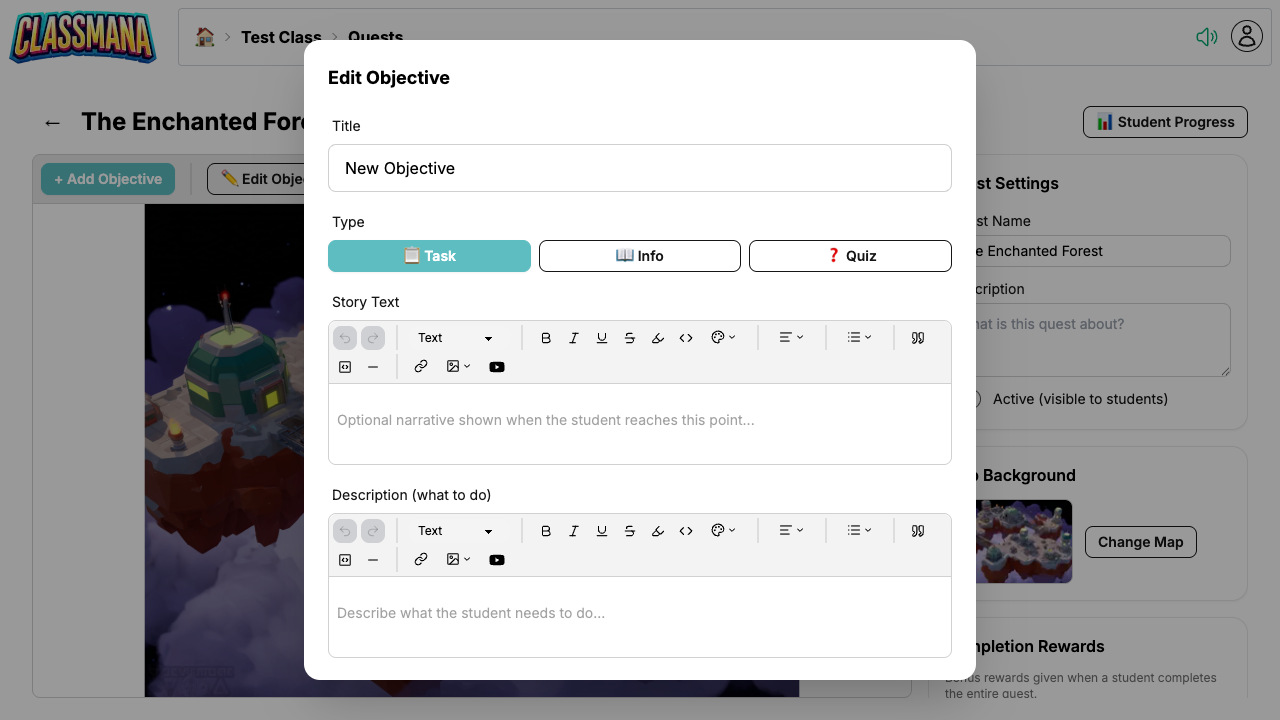
Oprettelse af et opgave mål
- Åbn quest kort editoren
- Klik + Tilføj mål
- Indstil typen til Opgave
- Konfigurer mål indstillingerne (se nedenfor)
Mål indstillinger
- Titel — Hvad eleverne ser på kortet
- Historie tekst — Fortælletekst vist når eleven når dette mål, for at sætte scenen eller fremme historien
- Beskrivelse — Detaljerede instruktioner for hvad eleverne skal gøre
- Belønninger — Erfaring, guld, mana eller helbred tildelt ved gennemførelse
Auto-gennemførelse muligheder
Opgaver har en auto-gennemførelse indstilling der styrer hvordan eleverne markerer dem som færdige:
Auto-gennemførelse TIL
Eleverne klikker "Marker som færdig" og målet er færdigt med det samme. Godt til selvstændige aktiviteter som:
- Læsning af en artikel
- Se en video
- Gennemførelse af en klasseaktivitet
Auto-gennemførelse FRA
Eleverne klikker "Indsend til godkendelse" og du gennemgår deres arbejde før du markerer det som færdigt. Godt til:
- Skriftlige opgaver der kræver verifikation
- Projekter der kræver lærergennemgang
- Aktiviteter hvor du vil tjekke kvaliteten
Valg af auto-gennemførelse
Brug auto-gennemførelse til aktiviteter med lav indsats hvor tillid er tilstrækkelig. Slå det fra for karaktergivne opgaver eller arbejde du vil verificere før tildeling af belønninger.
Elev oplevelse
Gennemførelse af en opgave (auto-gennemførelse)
- Eleven klikker på målet på kortet
- Læser historie teksten og beskrivelsen
- Klikker "Marker som færdig"
- Belønninger tildeles med det samme og de næste mål låses op
Gennemførelse af en opgave (kræver godkendelse)
- Eleven klikker på målet på kortet
- Læser historie teksten og beskrivelsen
- Klikker "Indsend til godkendelse"
- Målet vises som Afventende (orange) på kortet
- Når læreren godkender, tildeles belønninger og de næste mål låses op
Godkendelse af indsendelser
Når elever indsender opgaver til godkendelse:
- Du vil se en afventende godkendelse tæller på quest liste siden
- Åbn fremskridtssiden for at se alle afventende indsendelser
- Godkend eller afvis hver indsendelse individuelt
- Brug masse godkendelse til at godkende alle afventende indsendelser på én gang
Afventende godkendelser
Tjek quest listen regelmæssigt for afventende godkendelser. Tæller mærket gør det nemt at se med et blik om elever venter på din gennemgang.