
Rich Text Editor
Quest-mål bruger en rich text editor til felterne Historietekst og Beskrivelse. Dette lader dig gå ud over almindelig tekst — tilføj formatering, billeder, links og endda YouTube-videoer for at gøre dine quests mere engagerende.
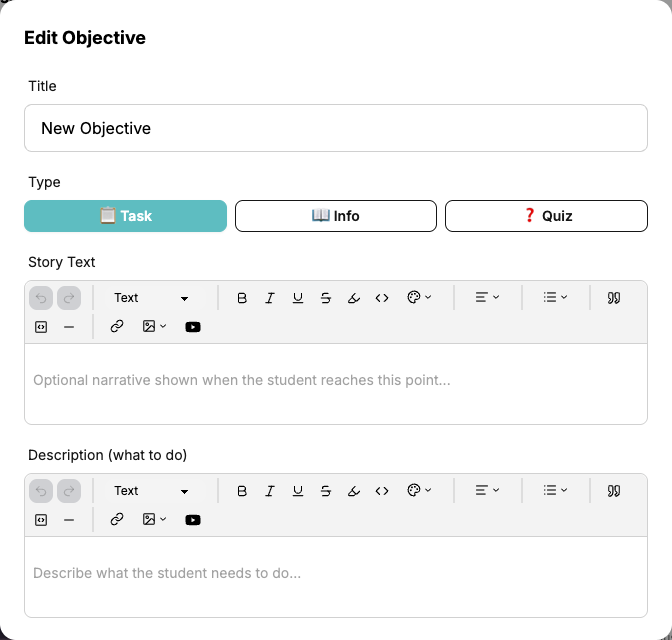
Editor Værktøjslinje
Værktøjslinjen vises øverst i hvert tekstfelt. Her er hvad hvert værktøj gør:

Fortryd & Gentag
Pilene Fortryd og Gentag lader dig gå tilbage eller fremad gennem dine seneste redigeringer.
Teksttype
Brug Tekst dropdown til at skifte mellem:
- Tekst — Normal afsnitstekst
- Overskrift 1 — Stor overskrift
- Overskrift 2 — Mellemstor overskrift
- Overskrift 3 — Lille overskrift
Brug overskrifter til at organisere længere beskrivelser i klare sektioner.
Tekstformatering
Anvend formatering på markeret tekst:
- Fed — Få tekst til at skille sig ud
- Kursiv — Fremhæv tekst
- Understregning — Tilføj en understregning
- Gennemstreget — Oversteg tekst
- Fremhævning — Tilføj en farvet baggrund bag tekst
- Inline kode — Vis tekst med en monospaced skrifttype, nyttig til kode- snippets eller tekniske termer
Tekstfarve
Klik på farvepalette ikonet for at ændre tekstfarven. Vælg mellem:
- Rød, Orange, Gul, Grøn, Blå, Lilla, Pink
- Standard for at nulstille til den almindelige tekstfarve
Tekstjustering
Klik på justering dropdown for at justere tekst:
- Venstre — Standard justering
- Centrer — Centrer tekst horisontalt
- Højre — Juster tekst til højre
Lister
Klik på liste dropdown for at oprette:
- Punktliste — Uordnet liste med prikker
- Nummereret liste — Ordnet liste med numre
Blok Elementer
- Citat — Tilføj et blokcitat til fremhævning eller call-outs
- Kodeblok — Indsæt en flerlinje kodeblok
- Horisontal linje — Tilføj en skillelinje mellem sektioner
Links
Klik på link ikonet for at tilføje et hyperlink:
- Marker den tekst du vil lave til et link
- Klik på link knappen i værktøjslinjen
- Indtast URL'en i pop-over'en der vises
- Tryk Enter eller klik på anvend knappen
For at redigere et eksisterende link, klik på det — link pop-over'en vil vises med den nuværende URL. For at fjerne et link, klik på unlink knappen eller brug slet ikonet i pop-over'en.
Eksterne Ressourcer
Brug links til at henvise studerende til eksterne ressourcer som artikler, videoer, dokumenter eller hjemmesider relevante for målet.
Billeder
Klik på billede dropdown for at indsætte et billede:
- Upload — Vælg en billedfil fra din computer til upload
- Fra URL — Indsæt en direkte URL til et billede hostet online
Uploadede billeder gemmes sikkert og tæller ikke mod filgrænser.
YouTube Videoer
Klik på YouTube knappen for at indlejre en video:
- Klik på YouTube ikonet i værktøjslinjen
- Indsæt YouTube video URL'en (f.eks.,
https://youtube.com/watch?v=...) - Tryk Enter eller klik Indsæt
Videoen vil vises indlejret i tekstfeltet. Studerende kan se den direkte inden for målet uden at forlade ClassMana.
Video Mål
Kombiner en YouTube video med et Info-mål for at skabe et "se denne video" trin i din quest. Videoen afspilles lige inde i målet, hvilket holder studerende fokuserede.
Tips til Effektivt Indhold
- Hold Historietekst kort og atmosfærisk — Et par sætninger for at sætte scenen er nok. Gem detaljerede instruktioner til Beskrivelsesfeltet.
- Brug overskrifter i længere beskrivelser — Hvis en opgave har flere trin, brug Overskrift 2 eller Overskrift 3 til at opdele dem.
- Tilføj billeder til visuelle instruktioner — Screenshots, diagrammer eller reference billeder hjælper studerende med at forstå hvad der forventes.
- Indlejr tutorial videoer — Hvis opgaven kræver en specifik teknik, indlejr en YouTube video der viser hvordan det gøres.
- Brug punktlister til tjeklister — Opdel komplekse opgaver i en klar liste af under-opgaver.
- Fremhæv nøgletermer — Brug fed eller fremhævning til at trække opmærksomhed til vigtige ord eller krav.